分散分析(ANOVA)
目的変数の平均が群によって異なるかを検定できます。
一元配置・多元配置に対応し、分散分析表・係数テーブル(または基礎統計量)と箱ひげ図を表示します。
操作デモ動画
以下の動画で、操作方法をご確認いただけます。
操作方法
処理タイプ>分析タイプ>分散分析 を選択します。

基本設定
以下の説明では、サンプルデータ「医薬品の有効成分」を使用しています。
-
目的変数 を選択します。数値列から選択します。

-
説明変数 を選択します。カテゴリ列から1つ以上選択できます。

- 必要に応じて、説明変数のユニークな値(群)から解析対象の群を選択します。空のままにすると全群を使用します。

- 必要に応じて、説明変数のユニークな値(群)から解析対象の群を選択します。空のままにすると全群を使用します。
-
有意水準 を選択します(例:0.05)。

-
プロットボタンを押すと、分散分析表・係数テーブル(または基礎統計量)・箱ひげ図が表示されます。

説明変数が1つのときの結果とその見方
説明変数が1つのときは一元配置として解析されます。
-
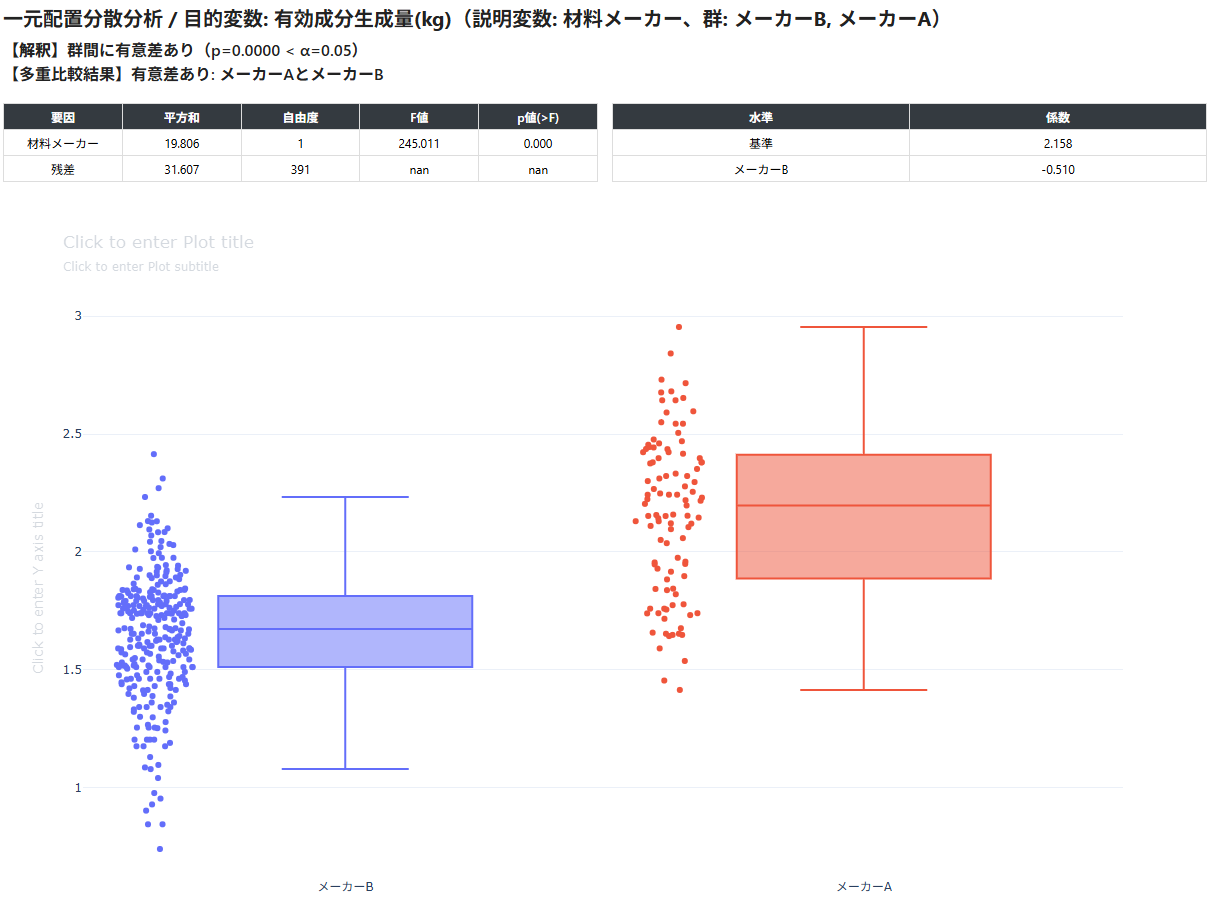
要因 / 平方和 / 自由度 / F値 / p値 を確認します。p < α のとき、群間に有意差があると判断します。 要因ごとの影響が統計的に有意かどうかを確認する主要な表です。


例として、目的変数が「有効成分生成量(kg)」、説明変数が「材料メーカー」の場合、 材料メーカーの p 値が α=0.05 を下回り、群間に有意差があると解釈します。
- 水準ごとの係数を表示します(基準は「Intercept」)。
係数の符号と大きさから、基準に対する各水準の平均との差を把握します。

基準水準と各水準の係数が表示され、材料メーカーごとの差を確認できます。
メーカーAを基準として、メーカーBがそれより -0.510 だけ平均が小さいことがわかります。
- 群ごとの分布や外れ値を確認できます。
分布のばらつきや中央値の違いを視覚的に比較します。
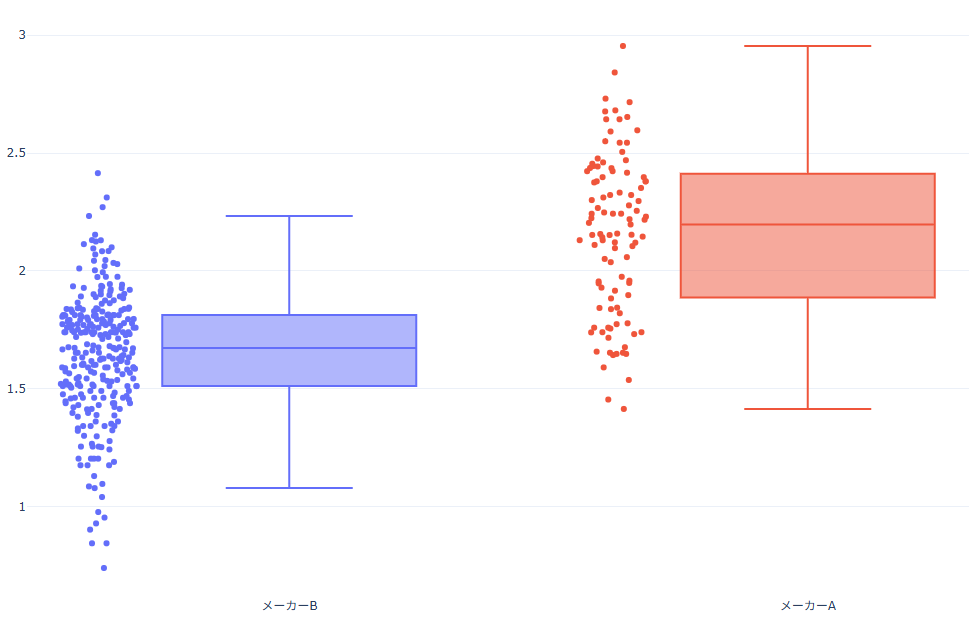
メーカーAとメーカーBの分布の違いを箱ひげ図で確認できます。
説明変数が2つ以上のときの結果とその解釈
説明変数が2つ以上のときは多元配置として解析されます。
-
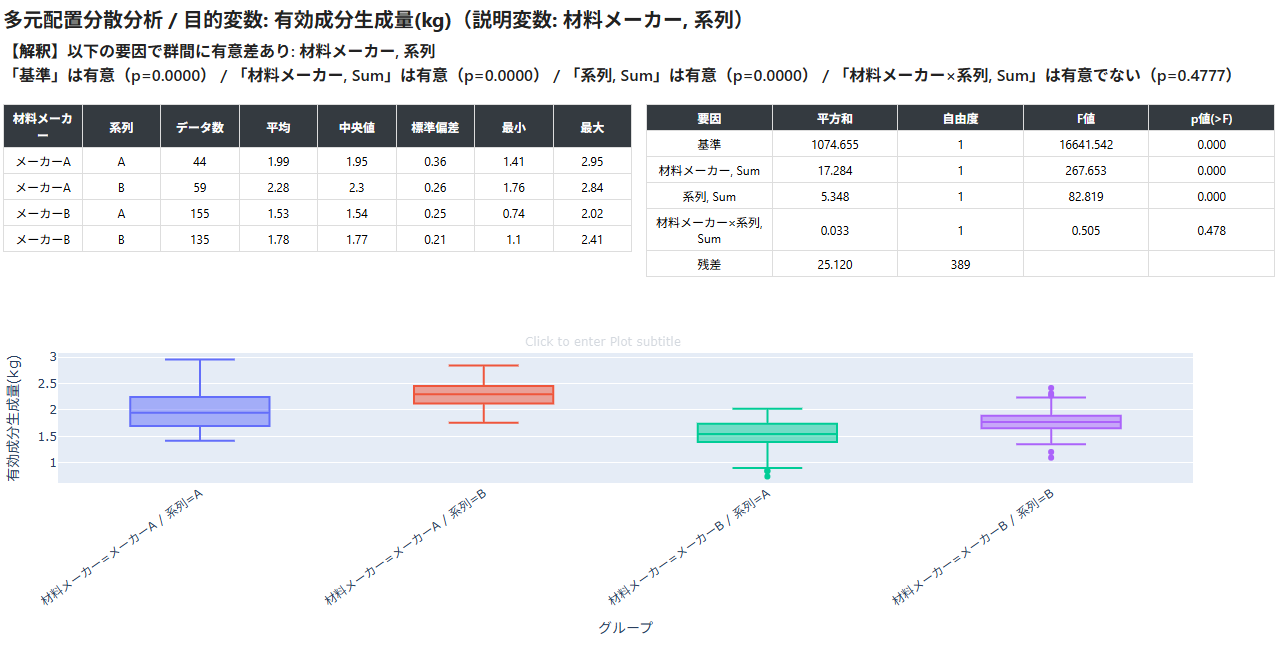
要因 / 平方和 / 自由度 / F値 / p値 を確認します。p < α のとき、群間に有意差があると判断します。 要因ごとの影響が統計的に有意かどうかを確認する主要な表です。
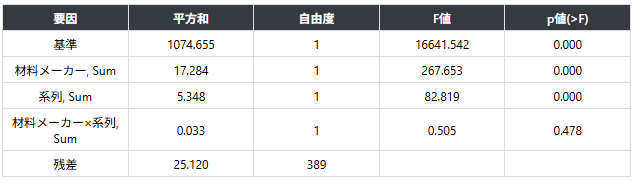

各要因の有意・非有意が表示されます。 例えば「材料メーカーと系列は有意(p=0.000)」「材料メーカー×系列の交互作用は有意でない(p=0.478)」といった内容が示されます。 交互作用が有意でない場合は、要因どうしが影響し合わず、組み合わせても差の大小が入れ替わらないと考えます。
-
各群のデータ数、平均、中央値、標準偏差、最小、最大を確認します。
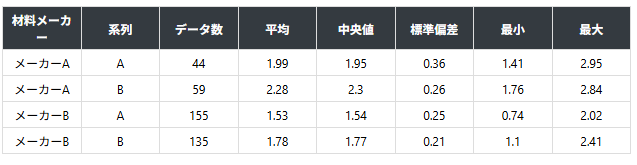
群ごとの傾向や分布の違いを数値で確認できます。 有効成分生成量(kg)はメーカーAのほうがメーカーBより大きく、系列Aは系列Bより小さいことがわかります。
-
群ごとの分布や外れ値を確認できます。 分布のばらつきや中央値の違いを視覚的に比較します。
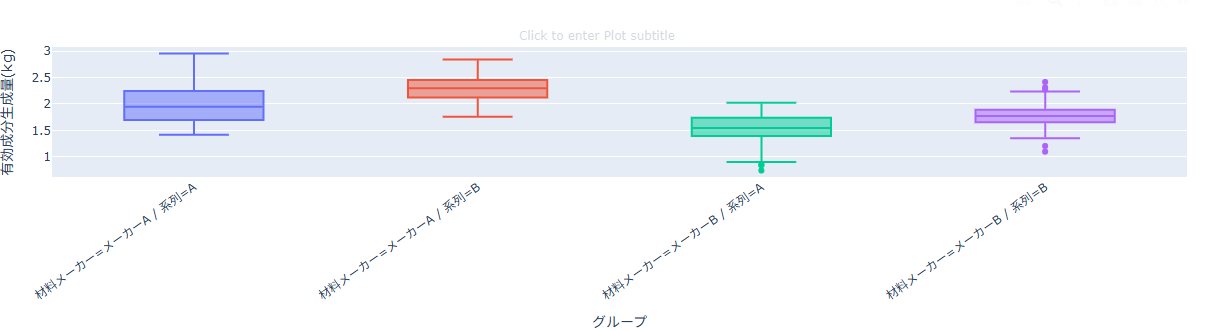
各群の分布の違いを箱ひげ図で確認できます。
説明変数が2つ以上のときに利用できます。
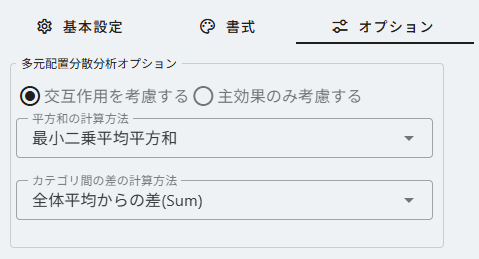
必要に応じて、交互作用の有無、平方和の計算方法、コントラストを設定します。
交互作用は、「材料メーカーと系列を組み合わせたときに結果が変わるか」を見る設定です。
平方和の計算方法は、「どの要因の影響として計算するか」の数え方を選ぶ設定です。
コントラストは、「どのカテゴリを基準に比較するか」を決める設定です。
注意点
- 目的変数は数値列、説明変数はカテゴリ列を使用してください。
- 欠損値が含まれる場合は解析できません。事前に欠損の除外や補完を行ってください。
- 群の絞り込みでデータが空になる場合、解析は実行されません。