行の編集
テーブルの行を選択して、必要な行のみを残したり、 不要な行を削除したり、特定の行にフラグを付けることができます。
操作デモ動画
以下の動画で、行の編集機能の使い方をご確認いただけます。
行の選択
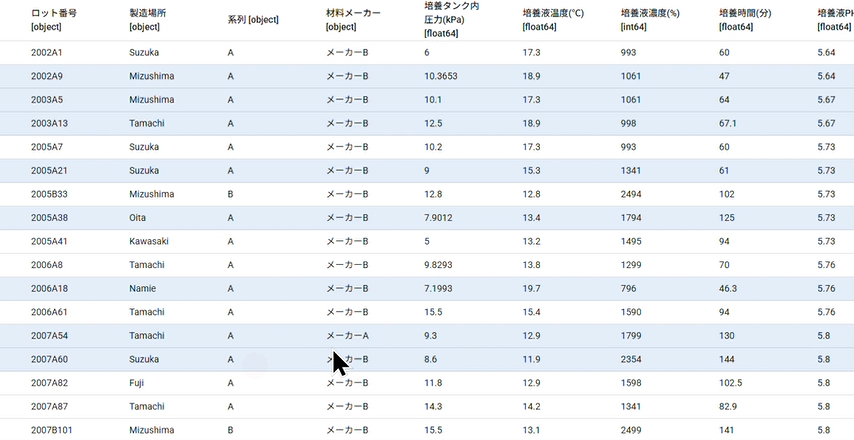
テーブル内の行をクリックすると、その行が選択されます。 選択された行は水色にハイライトされます。
ヒント
テーブルをダブルクリックで選択をリセットすることができます。
行の操作
テーブル右下の3つのアイコンで、選択した行に対して操作ができます。
1. 選択した行のみを残す
選択した行以外をすべて削除し、選択した行のみをテーブルに残します。
-
残したい行を選択します。
-
テーブル右下の 「選択した行のみを残す」アイコン
 をクリックし、実行します。
 -
選択した行のみがテーブルに残ります。
2. 選択した行を削除
選択した行をテーブルから削除します。
-
削除したい行を選択します。
-
テーブル右下の 「選択した行を削除」アイコン
 をクリックし、実行します。
 -
選択した行がテーブルから削除されます。
3. 選択した行にフラグを付与
選択した行に目印となるフラグを付けることができます。 フラグは新しい列として追加されます。
-
フラグを付けたい行を選択します。
-
テーブル右下の 「フラグを付与」アイコン
 をクリックし、実行します。
 -
ダイアログが表示されるので、フラグ列名とフラグ値を入力します。
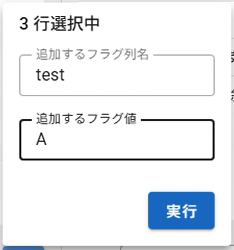
- フラグ列名: 新しく追加される列の名前(例:
異常値) - フラグ値: 選択した行に設定する値(例:
True、1)
- フラグ列名: 新しく追加される列の名前(例:
-
適用をクリックすると、選択した行にフラグが付与されます。
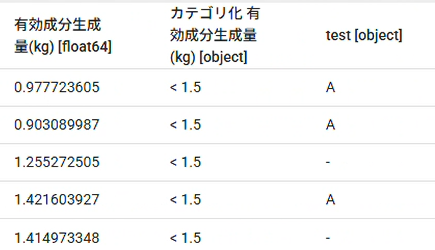
フラグの活用例
- 異常値や外れ値にフラグを付けて識別
- 特定の条件を満たすデータをグループ化
- 後続の分析で特定のデータを絞り込む際の目印として使用
実用例
外れ値を削除する
- 外れ値と思われる行を選択
- 「選択した行を削除」アイコンをクリック
- クリーンなデータセットが完成
特定条件のデータのみ分析する
- 分析対象の行を選択
- 「選択した行のみを残す」アイコンをクリック
- 対象データのみで分析を実行
データを分類する
- 特定の特徴を持つ行を選択
- 「フラグを付与」でカテゴリ名を設定
- 分類済みデータとして保存
データの保存
行の編集後は、テーブル上部の「データのエクスポート」機能を使って、 編集後のデータを保存することをおすすめします。