画面構成
A-Genieの画面は、効率的なデータ分析のために2つのビューに分かれています。
画面の構成
画面は上下2つのエリアに分かれており、それぞれ異なる機能を持っています。
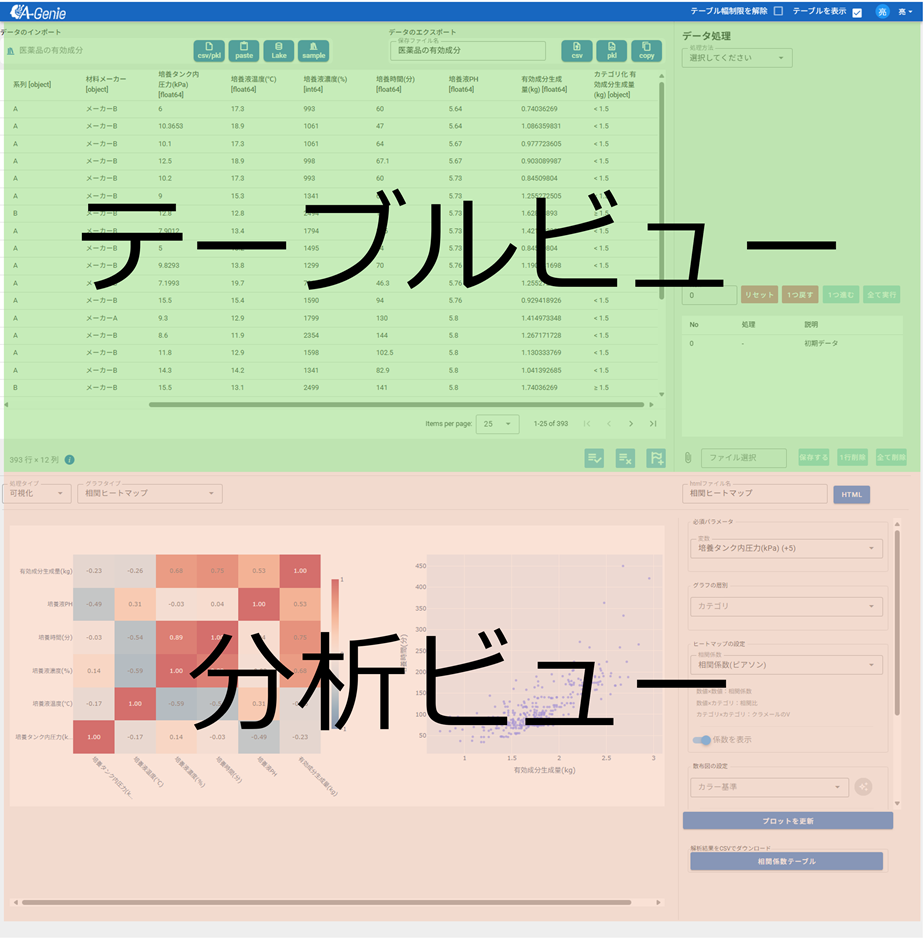
テーブルビュー(上半分)
画面上半分のテーブルビューでは、以下の操作が可能です:
- データの確認: アップロードしたデータの内容を確認
- 前処理: データのクリーニングや加工
- データの保存: 処理後のデータをファイルとして保存
備考
テーブルビューは、データの準備段階で主に使用します。
分析ビュー(下半分)
画面下半分の分析ビューでは、以下の操作が可能です:
- データの可視化・分析: データの特徴や関係性を把握
- 結果の保存: プロットや出力ファイルの保存
備考
分析ビューは、実際のデータ分析で主に使用します。
表示モードの切り替え
画面の表示方法は、作業内容に応じて変更できます。
分析ビューのみを表示する
データの可視化や分析に集中したい場合は、テーブルビューを非表示にできます。
-
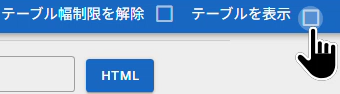
画面上部の**「テーブルを表示」**チェックボックスを外します。
-
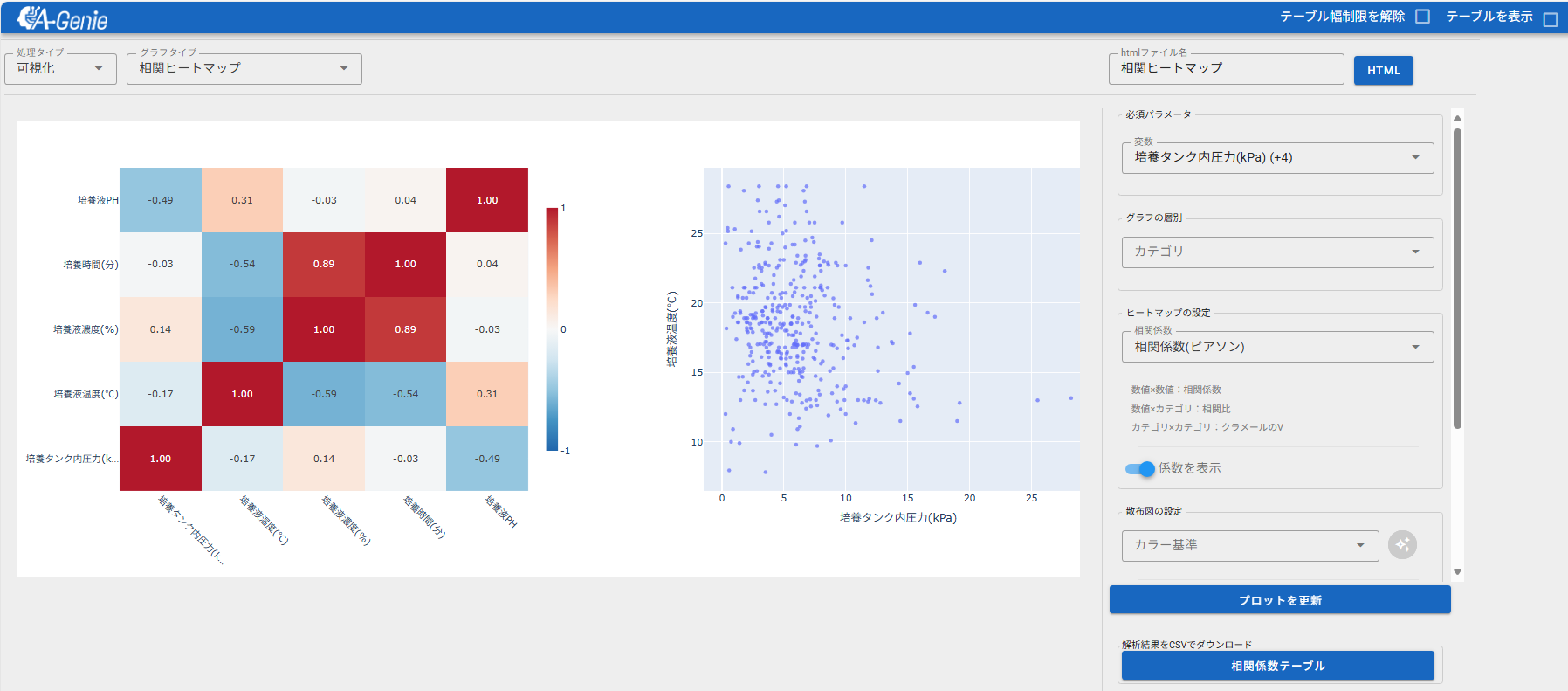
分析ビューが画面全体に表示されます。
使い分けのコツ
- データ準備時: テーブルビューと分析ビューの両方を表示
- 分析・可視化時: 分析ビューのみを表示して作業スペースを広く確保