セレクトボックスの便利な機能
散布図のX軸など、複数の列を選択できるセレクトボックスには、 効率的に変数を選択するための便利な機能が用意されています。
操作デモ動画
以下の動画で、セレクトボックスの主な機能をご確認いただけます。
検索機能
多数の変数の中から特定の変数を素早く見つけることができます。
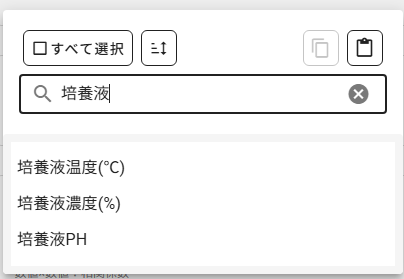
セレクトボックス上部の検索バーに文字を入力すると、 入力した文字列を含む変数のみが表示されます。
検索のコツ
部分一致で検索できるため、変数名の一部を入力するだけで 絞り込みが可能です。
すべて選択/解除
表示されている全変数を一括で選択・解除できます。
-
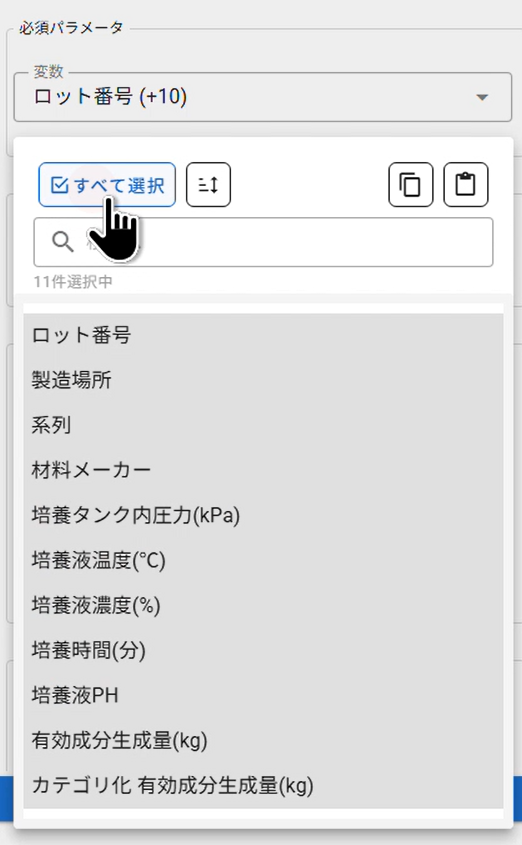
セレクトボックス内の 「すべて選択」アイコン を クリックすると、表示されている全変数が選択されます。
-
もう一度 「すべて選択」アイコン をクリックすると、 選択がすべて解除されます。
検索機能との組み合わせ
検索で絞り込んだ後に「すべて選択」を使うと、 特定の条件に合う変数だけを一括選択できます。
コピー/貼り付け
選択した変数の組み合わせを別の場所で再利用できます。
コピー
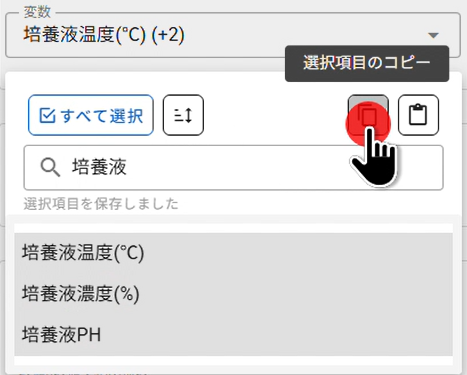
変数を選択した状態で コピーアイコン をクリックすると、選択されている変数がクリップボードにコピーされます。
貼り付け
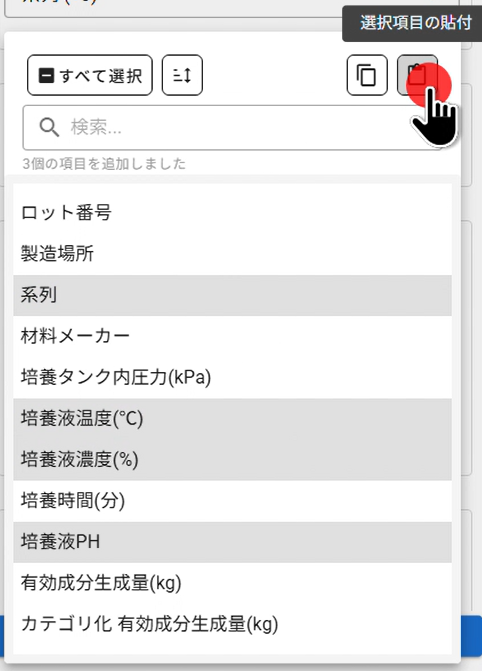
セレクトボックスで 貼り付けアイコン をクリックすると、 コピーした変数が選択に追加されます。
活用例
- 散布図のX軸で選択した変数を、Y軸にも同じように設定する
- 複数の分析で同じ変数セットを使用する
並び替え
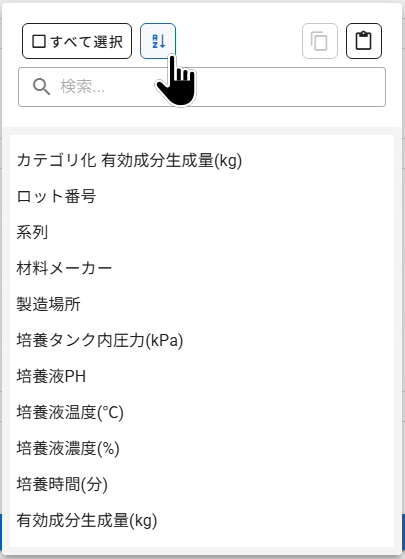
変数を名前順に並び替えて、目的の変数を見つけやすくします。
セレクトボックス内の 並び替えアイコン をクリックすると、 変数が名前順(昇順/降順)に並び替えられます。
備考
並び替えは、元のデータの列順を変更するものではありません。 セレクトボックス内の表示順のみが変更されます。
機能の組み合わせ
これらの機能を組み合わせることで、より効率的に作業できます。
例1: 特定の接頭辞を持つ変数をすべて選択
- 検索バーに接頭辞(例:
temp_)を入力 - 「すべて選択」をクリック
- 必要に応じて「コピー」で保存
例2: 変数を整理して選択
- 「並び替え」で変数を名前順に表示
- 連続する変数を効率的に選択
- 「コピー」で他の分析でも再利用
作業効率化のポイント
多数の変数を扱う場合は、これらの機能を積極的に活用することで、 作業時間を大幅に短縮できます。