信頼性分析
寿命データを分布にあてはめ、確率プロット・信頼性/故障率の推移・推定パラメータ表を表示できます。
温度などのカテゴリで層別して比較することもできます。
操作デモ動画
以下の動画で、操作方法をご確認いただけます。
操作方法
処理タイプ>分析タイプ>信頼性分析 を選択します。

基本設定
注記
以下の説明では、サンプルデータ「信頼性分析」を使用しています。
-
時間、サンプル数、故障フラグ を選択します。
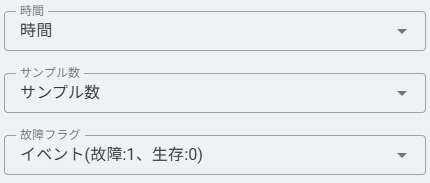 列設定の説明
- 時間: 寿命時間(例: 時間、サイクル数)
- サンプル数: その行が代表する個数
- 故障フラグ: 故障=1、打ち切り=0 の列
-
必要に応じて カラー基準 を選択します。
 カラー基準の説明
- カラー基準は、実質的にカテゴリ(層別)指定です。
- 指定したカテゴリごとに、別系列としてフィッティング結果を比較できます。
- カテゴリごとに色・透明度を設定できます。
- カラー設定ボタンからカテゴリ別の表示色を編集できます。
-
フィッティングする分布 を1つ以上選択します。
 フィッティング分布の概要
- ワイブル分布: 劣化や摩耗など、故障率が時間とともに変化するケースで広く使われます。
- 対数正規分布: 寿命の対数が正規分布に従うと仮定するモデルで、右に裾の長い寿命データに適します。
- 対数ロジスティック分布: 対数時間軸でS字的な変化を表現しやすく、裾の重いデータにも対応しやすいモデルです。
- 指数分布: 故障率が一定という単純な仮定のモデルで、基準比較や初期評価に向きます。
-
プロット をクリックして実行します。

結果の見方
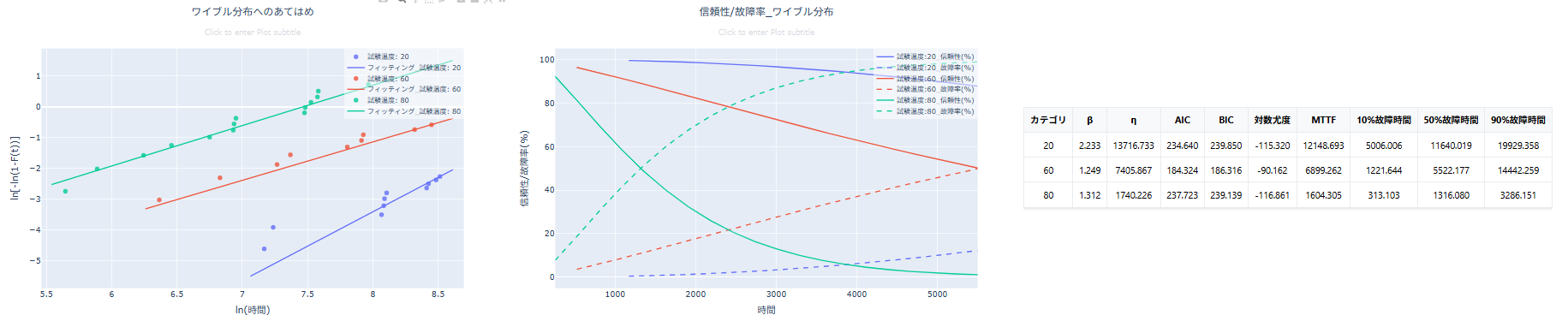
確率プロット(左)
- 選択した分布にあわせた確率紙上で、実測点とフィッティング直線を表示します。
- 点が直線に近いほど、その分布への適合が良いと判断できます。
- カテゴリで層別している場合は、カテゴリごとの適合状況を比較できます。
信頼性/故障率プロット(中央)
- 時間に対する 信頼性(%) と 故障率(%) の推移を表示します。
- 実線が信頼性、破線が故障率です。
- 時間の経過に伴う劣化傾向やカテゴリ間の差を確認できます。
フィッティング結果テーブル(右)
- 分布ごとの推定パラメータ、AIC/BIC、対数尤度、B10/B50/B90、MTTF を表示します。
- AIC/BIC が小さいほど、相対的に適合が良いモデルの目安になります。
- 必要に応じてダウンロードメニューから結果CSVを出力できます。
注意点
- 時間列とサンプル数列は数値列を使用してください。
- 故障フラグは 0/1(または bool に変換可能な値)を使用してください。
- 欠損値が含まれる場合は解析できないことがあります。事前に欠損の除外や補完を行ってください。
- サンプル数や故障フラグの整合が取れていない場合、意図しない結果になることがあります。