散布図
テーブルに含まれる2つの変数(X軸とY軸)を選択し、各データポイントをプロットして散布図として可視化します。 プロットの色や層別の設定等をすることで、3つ以上の変数の情報を盛り込むこともできます。 散布図は、複数の変数間の関係性や傾向、データの分布、外れ値を視覚的に把握するのに役立ちます。
操作デモ動画
以下の動画で、散布図の作成方法をご確認いただけます。
操作方法
-
処理タイプ>可視化、グラフタイプ>散布図 を選択します。

-
X軸、Y1軸(左軸)の変数を選択します。複数変数選択可能です。Y2軸(右軸)は任意です。
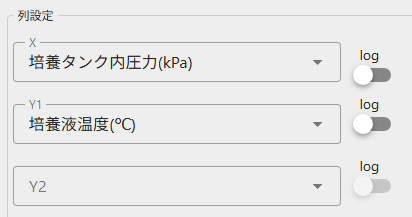 logアイコン
logをONにすると、設定した軸が対数目盛になります。 データ範囲が広い変数を扱う時に効果的です。
-
「プロット」 をクリックします。

-
実行が完了すると、選択した変数の散布図がプロットされます。
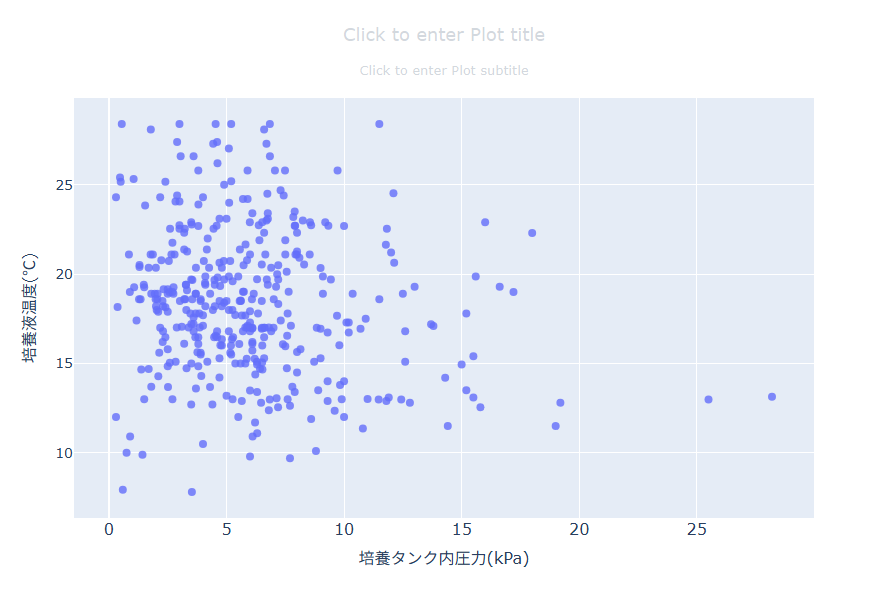 散布図での確認ポイント
散布図を確認することで、以下の情報を視覚的に把握できます:
- 2つの変数間の相関関係(正の相関、負の相関、無相関)
- データの分布パターン
- 外れ値の存在
- 非線形な関係性
相関関係は因果関係を意味しない散布図で相関関係が見られても、それは「2つの変数が連動して動いている」ことを示すものであり、「一方がもう一方の原因である」ことを直接示すものではありません(疑似相関の可能性があります)。 解釈には注意が必要です。
オプション設定
Y軸毎の設定
プロットの色や形状等の詳細な設定を行うことができます。
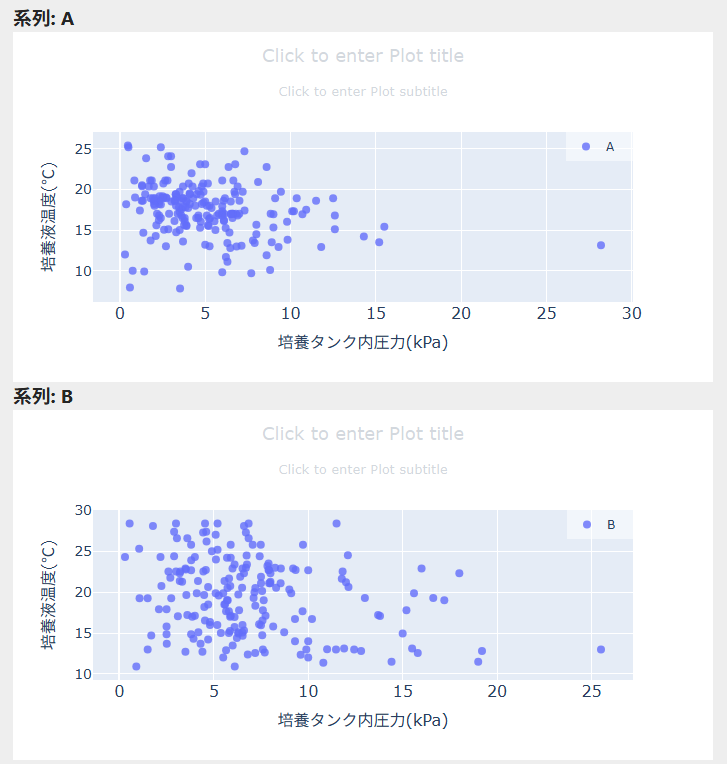
カテゴリ(グラフの層別)
カテゴリに設定した変数のラベルごとにプロットが分割されます。
カテゴリカル変数のみ選択可能です。

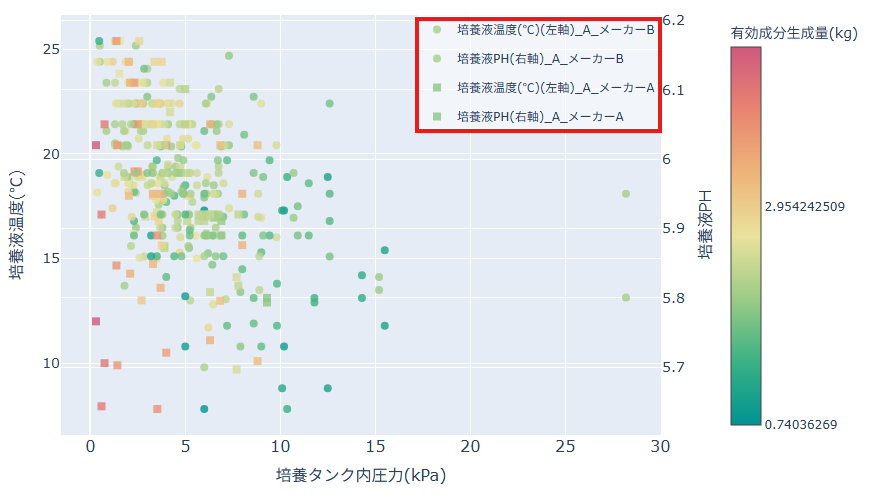
カラー基準
プロットの色を指定できます。

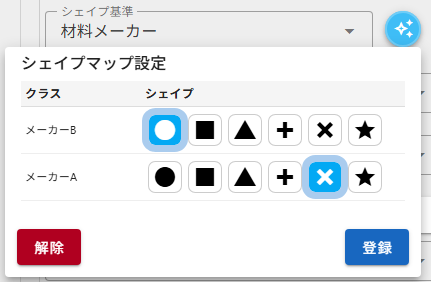
選択した変数がカテゴリカル変数の時は、ラベルごとに色を指定できます
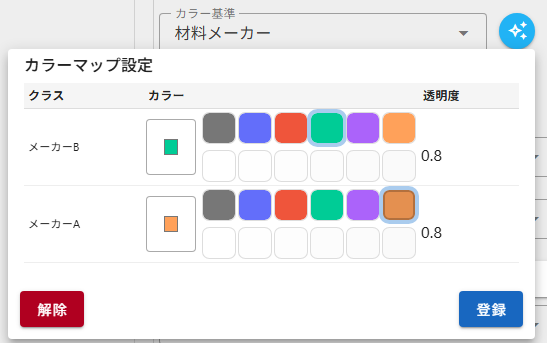
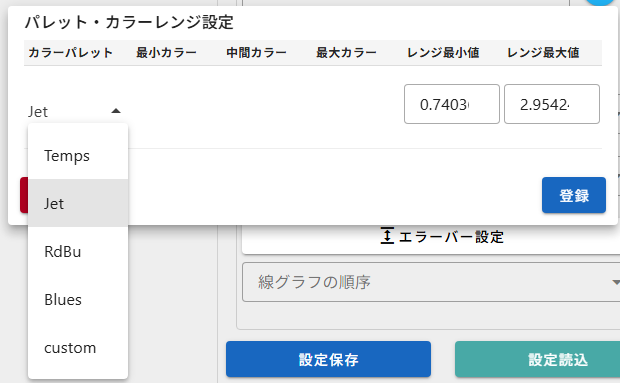
選択した変数が数値変数の時は、カラースケールを指定できます
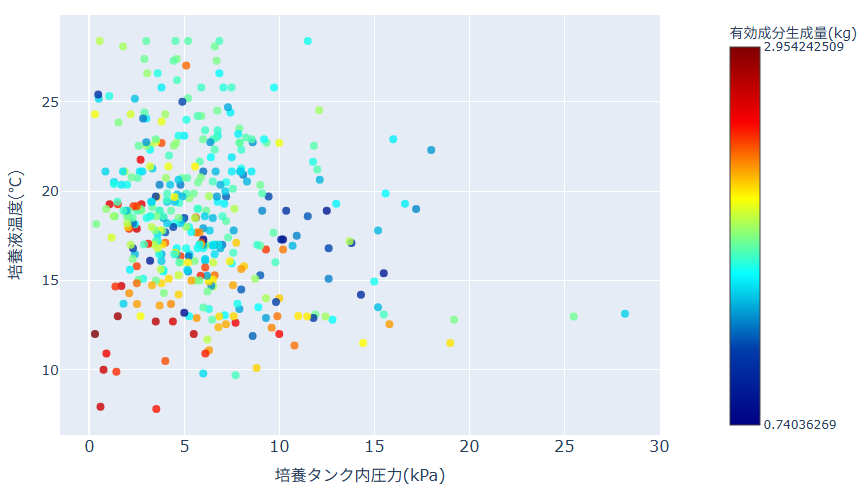
X軸・Y軸に説明変数、カラーに目的変数を設定することで、説明変数の組み合わせによって目的変数がどのように分布しているかが分かります。
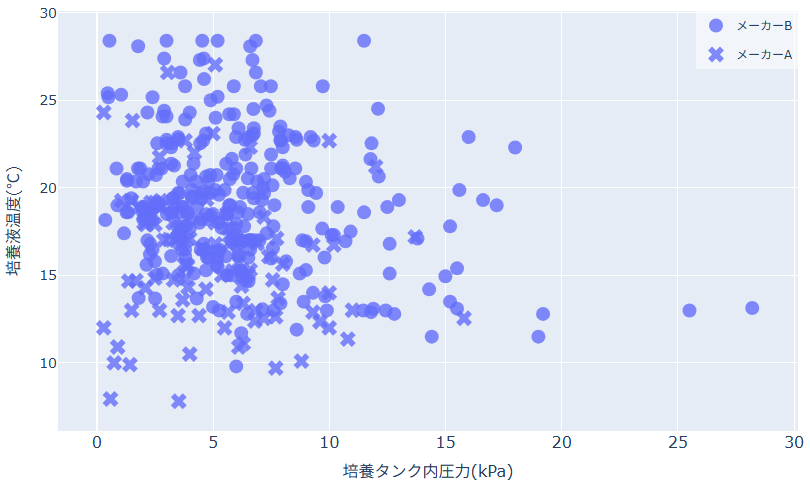
シェイプ基準
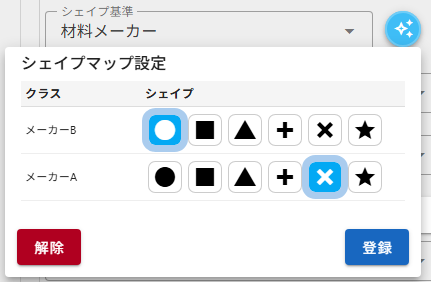
プロットの形を指定できます。カテゴリカル変数のみ選択可能です。

サイズ基準
プロットの大きさを指定できます。数値変数のみ選択可能です。

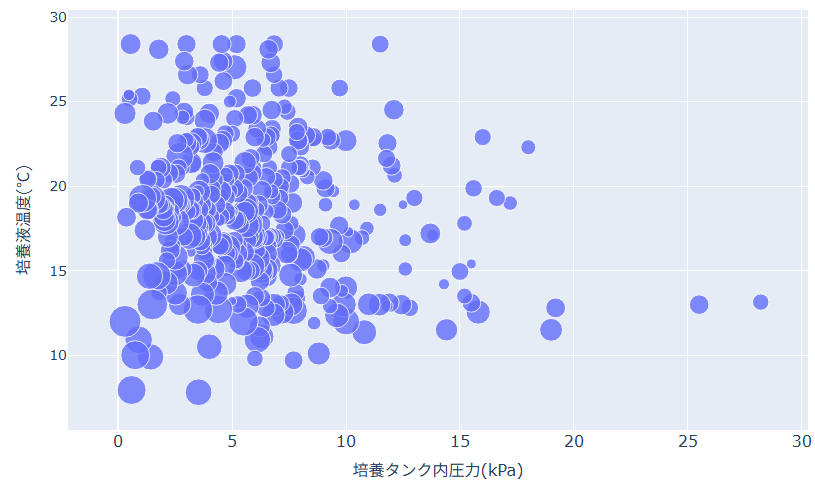
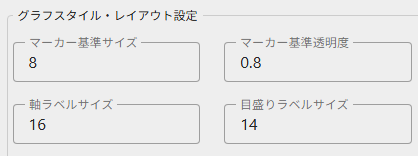
全体的なサイズ変更をしたい場合は、マーカー基準サイズ を変更します。
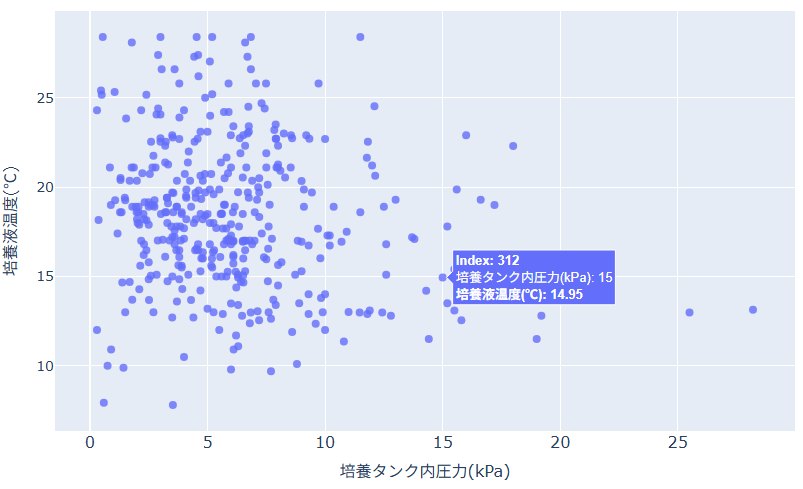
ホバー時の表示項目
散布図にホバーした時に表示される項目の選択ができます。

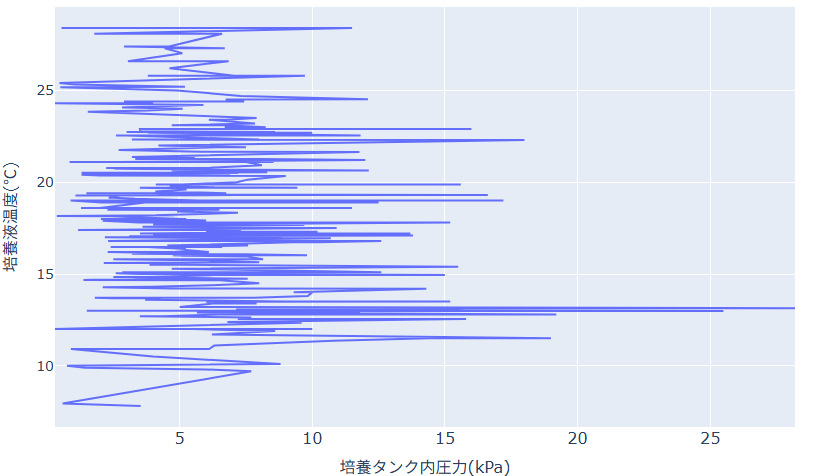
線グラフの順序
プロットタイプが線モードの時に、線をつなぐ順番を指定できます。
デフォルトではX軸の変数になっています。

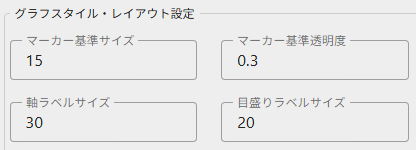
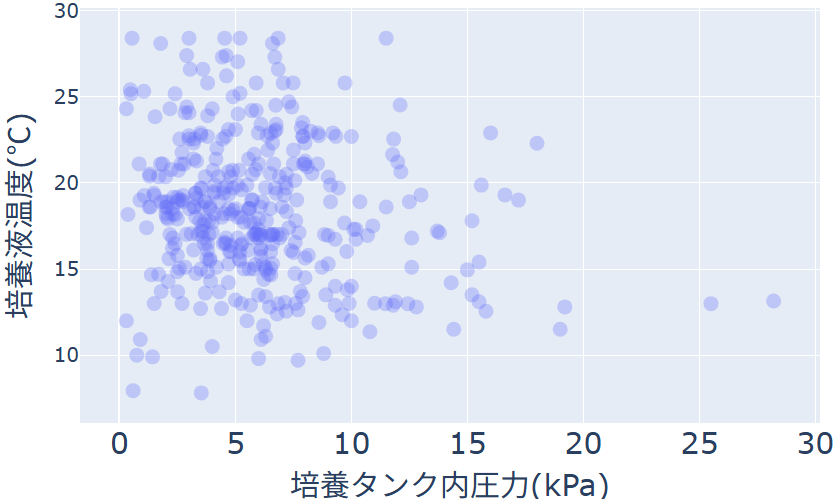
グラフスタイル・レイアウト設定
プロットの全体的な大きさ・透明度や軸・目盛ラベルの大きさ
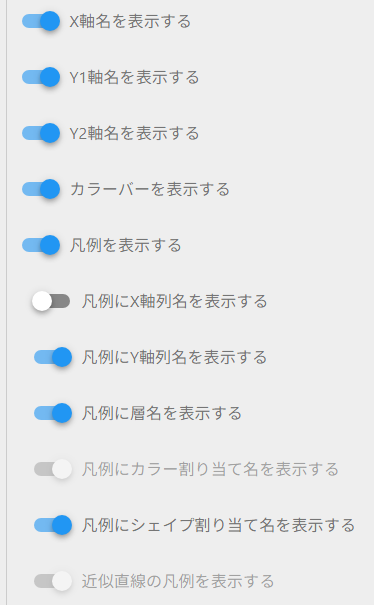
軸名や凡例の表示有無
各オプション項目の選択内容によって、操作の有効/無効が切り替わります。
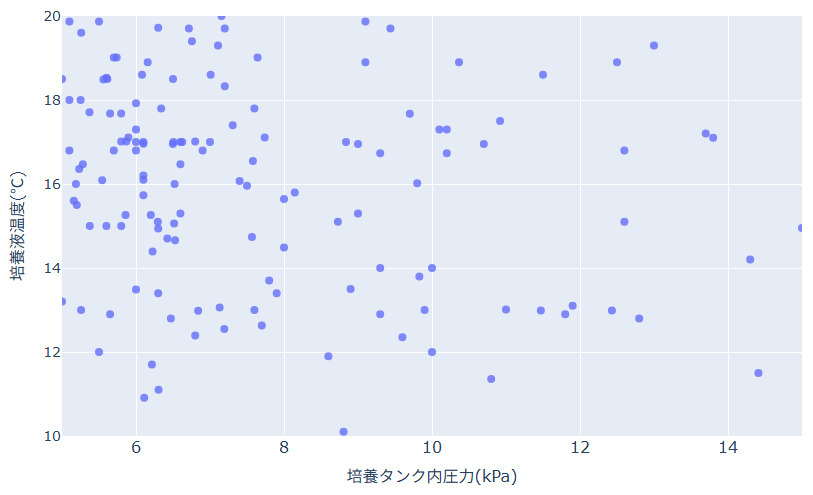
軸範囲

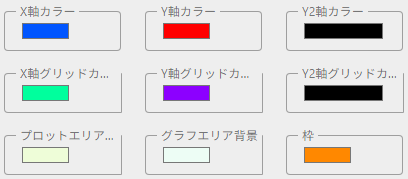
グラフカラー
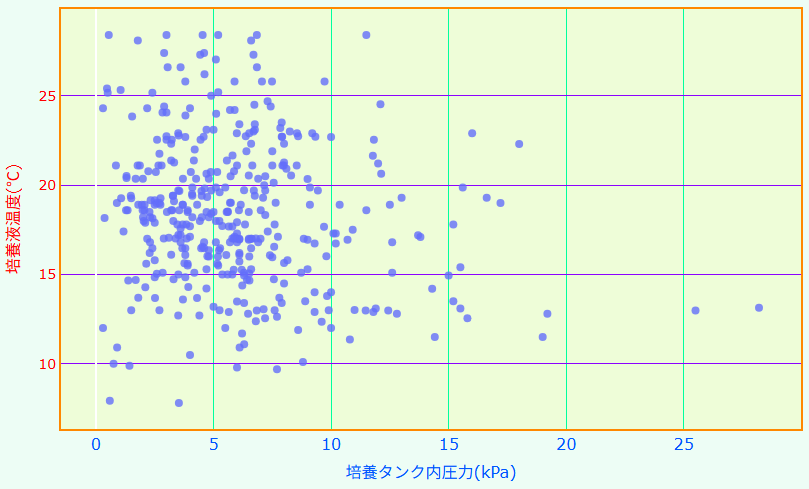
グラフサイズ

オプション設定
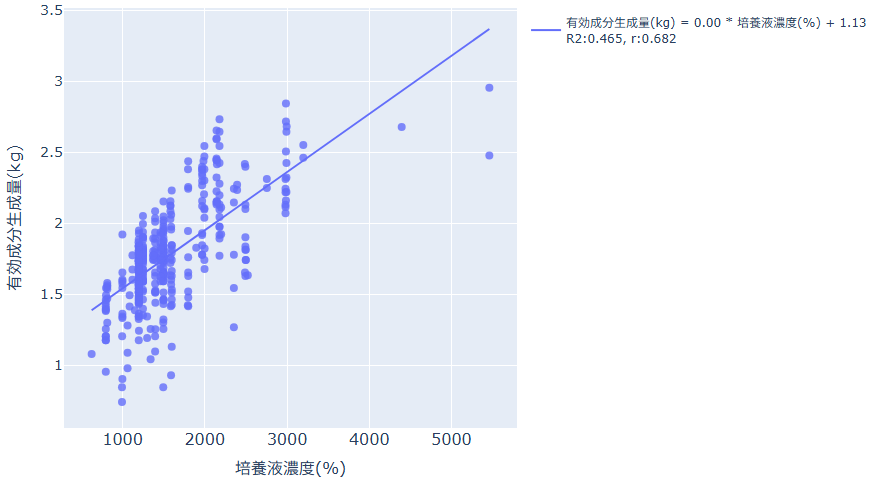
近似直線
線形回帰(最小二乗法)で計算した近似直線を表示します。
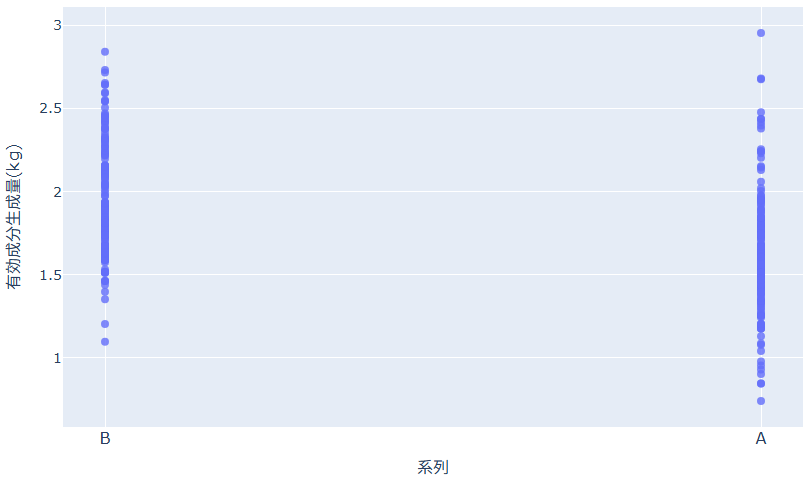
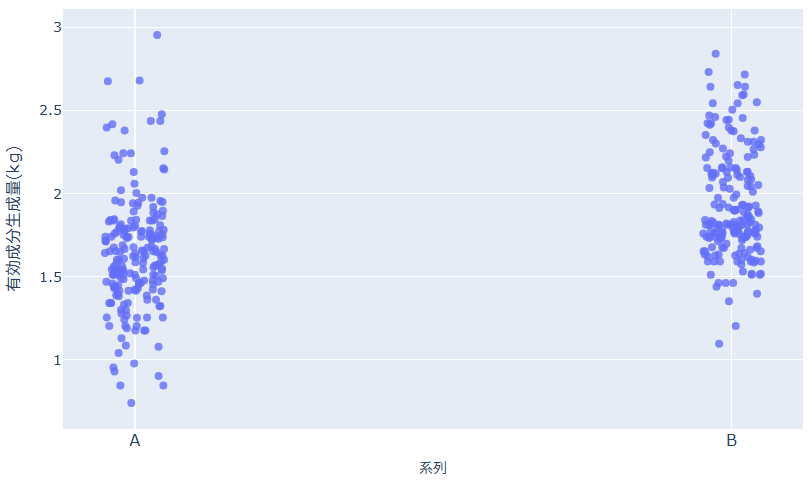
プロット点を散らす
X軸またはY軸にカテゴリカル変数を選択しているとき、プロット点の重なりを防ぐためにプロット位置を意図的に散らします。
- プロット点を散らすがOFF
- プロット点を散らすがON
グラフをスタック
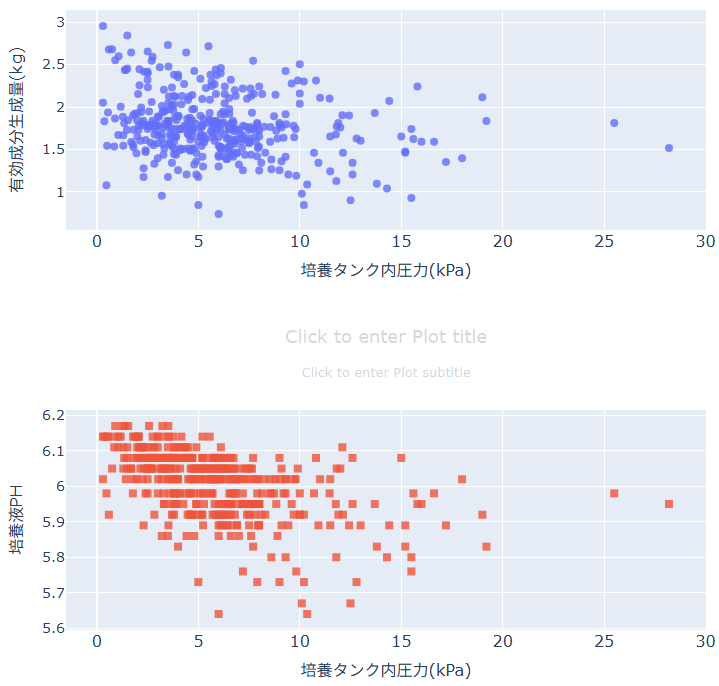
Y軸に複数の変数を選択しているとき、複数のプロットに分割して表示できます。
- グラフをスタックがOFF
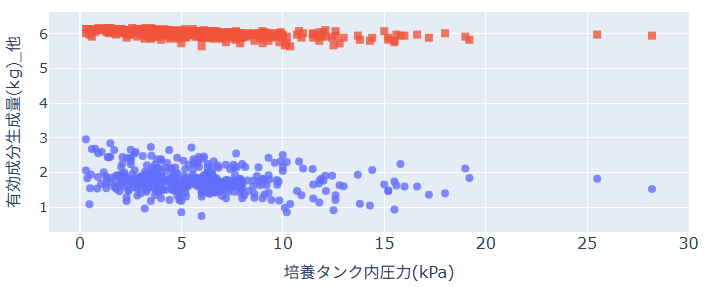
- グラフをスタックがON
軸定数線
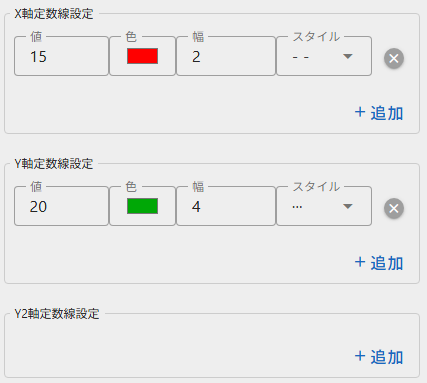
X軸、Y軸に任意の定数線を引けます。
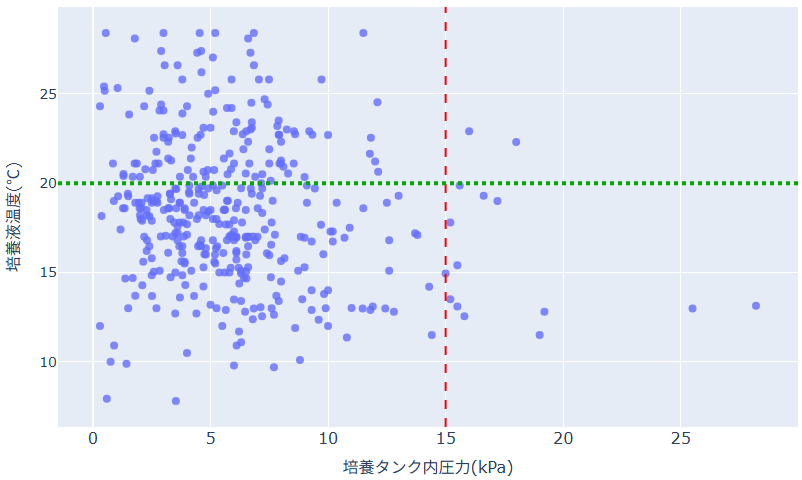
定数線を使うことで、データを基準値と比較したり、領域を分けて解釈できます